オートコレクト機能とは?
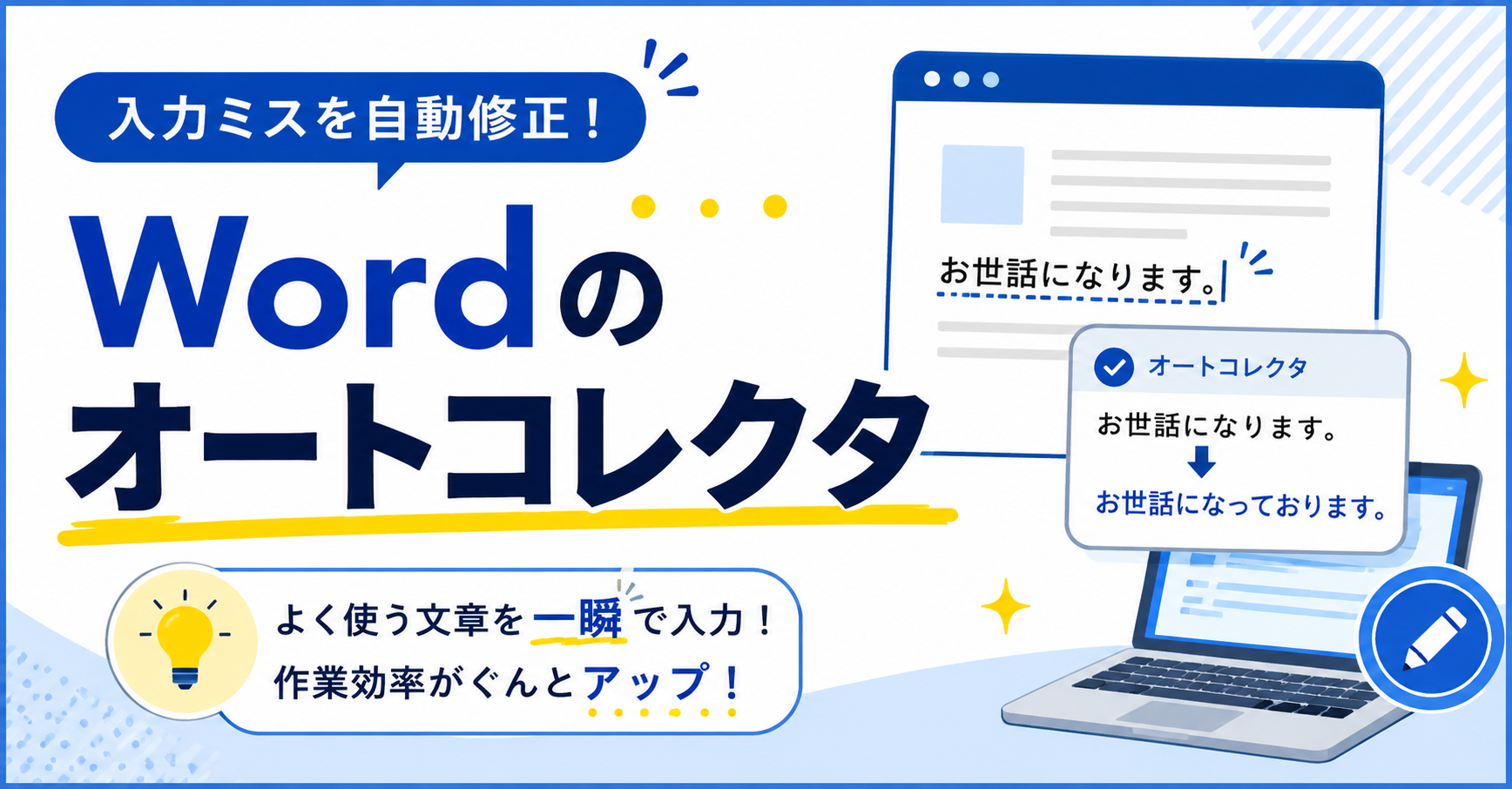
Wordのオートコレクト機能とは、あらかじめ登録した文字列を入力すると、自動で別の文字列に変換してくれる機能です。
例えば、理系の学生の方であれば「。」と入力したら「.」や「、」と入力したら「,」といったように、設定することをおすすめしています。
ほとんどの理系のレポートでは当たり前のように「.」と「,」を使います。
この機能を活用することで入力の手間を減らすと同時に、「変換するのわすれてた~」といった問題も防ぐことができます。
オートコレクトの設定方法
- Wordを開く
- 左下の「オプション」を開く
- 左のリストから「文章校正」を選択
- 「オートコレクトのオプション(A)…」をクリック
- 置換したい文字と変換後の文字を入力
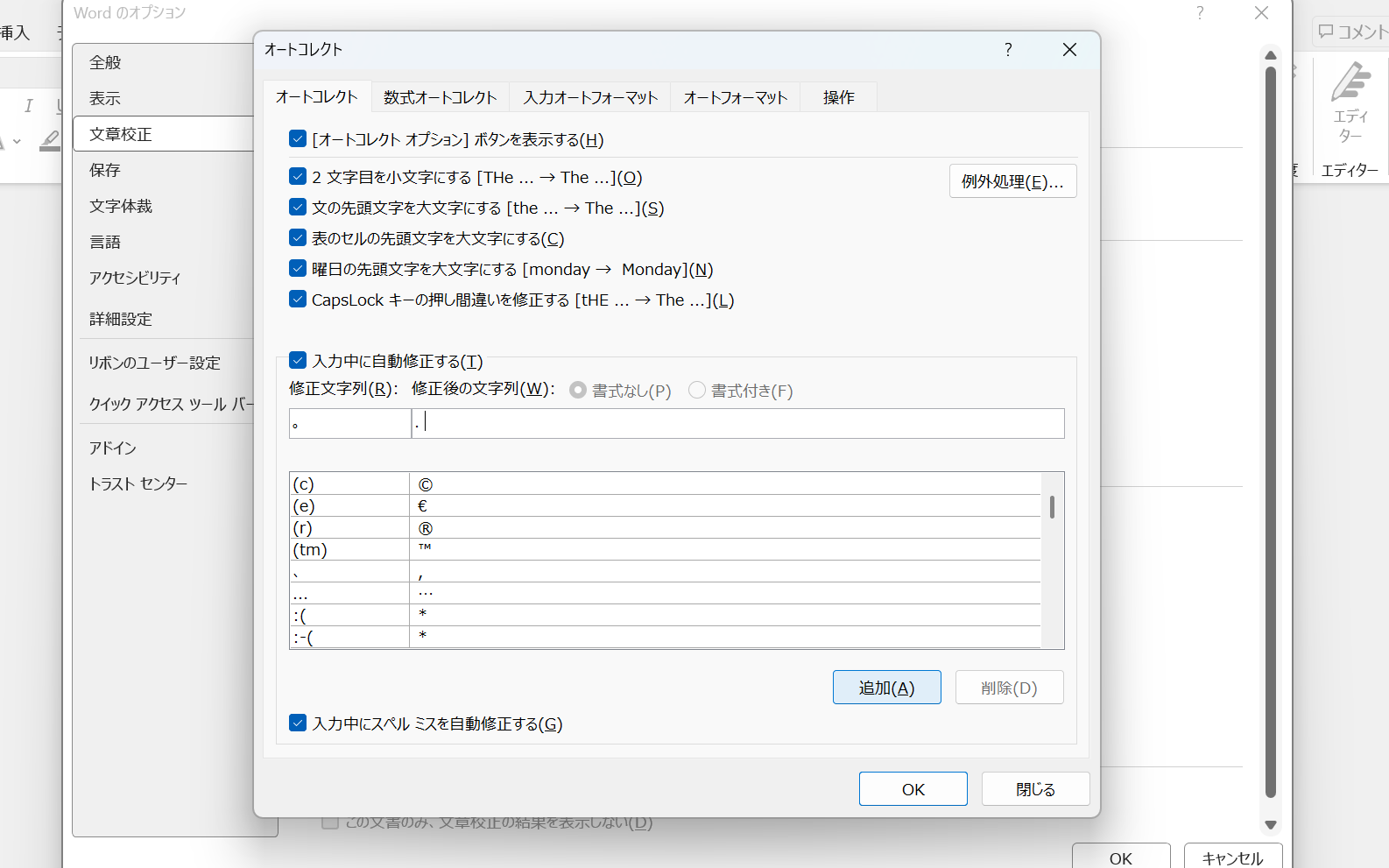
下の写真のように置換したい文字(「。」)を左側の枠に
変換後の文字(「.」)を右側の枠に入力します!
- 追加をクリック
以上の手順でオートコレクトの設定ができます。
おすすめのオートコレクタ例
特におすすめのオートコレクタは次の2つです!
| 入力 | 変換後 |
| 。 | . |
| 、 | , |
一見地味ですが、理系の方はめちゃめちゃ役に立つと思います。
他にも頻繁に使用する言葉などを登録しておくとさらに便利です。
利用するときの注意点
- 普段から使う単語などを登録しない
→入力した際に勝手に変換されてしまい、かえって手間を増やしてしまいます… - コピペした文には適用されない
最近ではAIを用いてレポートを書くお手伝いなどをしてもらう人が多いと思いますが、その文をそのままコピペした際には「。」や「、」はそのままです。
変換のし忘れに気を付けてください。
まとめ
Wordのオートコレクト機能を活用すれば、レポート作成の手間と変換忘れのリスクを減らすことができます。
ぜひ大学でのレポート作成などに役立ててください!
さらに作業を効率化したい方・手間を減らしたい方はこちらの記事も参考にしてみてください。
Word・Exelで使えるショートカットキーまとめ|レポート作成を時短しよう!