
レポートの作成ってできる限り無駄なエネルギーを使わずに行いたいですよね。
今回は、理系の大学生がレポート作成をするうえで覚えておくと便利なショートカットキーを紹介していきたいと思います。
WindowsなのでMacの方は使えないです。
「ctrl+c」コピー , 「ctrl+v」ペースト , 「ctrl+x」切り取り
定番中の定番のショートカットキーです。おそらく使ってない人いないでしょう。
Excelだと数式のみを貼り付けたいときに「ctrl+alt+v」形式を選択して貼り付けもたまに使えます。
「ctrl+z」もとに戻す
「ctrl+z」を同時に押すことでひとつ前の段階に戻すことができます。
わざわざ左上の矢印クリックしなくても元に戻せるので楽です。
いちいちマウスに手を伸ばさなくてよくなるので時短にもつながります。
「alt + shift + =」数式の挿入(Word)
「alt + shift + =」の3つのキーを同時に押すことで数式が挿入されます。
理系のレポートだと数式を使う機会が多いのでとても楽になります。
設定方法
「alt + shift + =」のショートカットを使うためには設定が必要になります。
設定は以下の手順で行うことができます。
- Wordを開き左下にあるオプションを開く
- 「リボンのユーザー設定」を選択して、「ショートカット キー:ユーザー設定(T)」を開く
(左側のウインドウの下側にあるやつ)
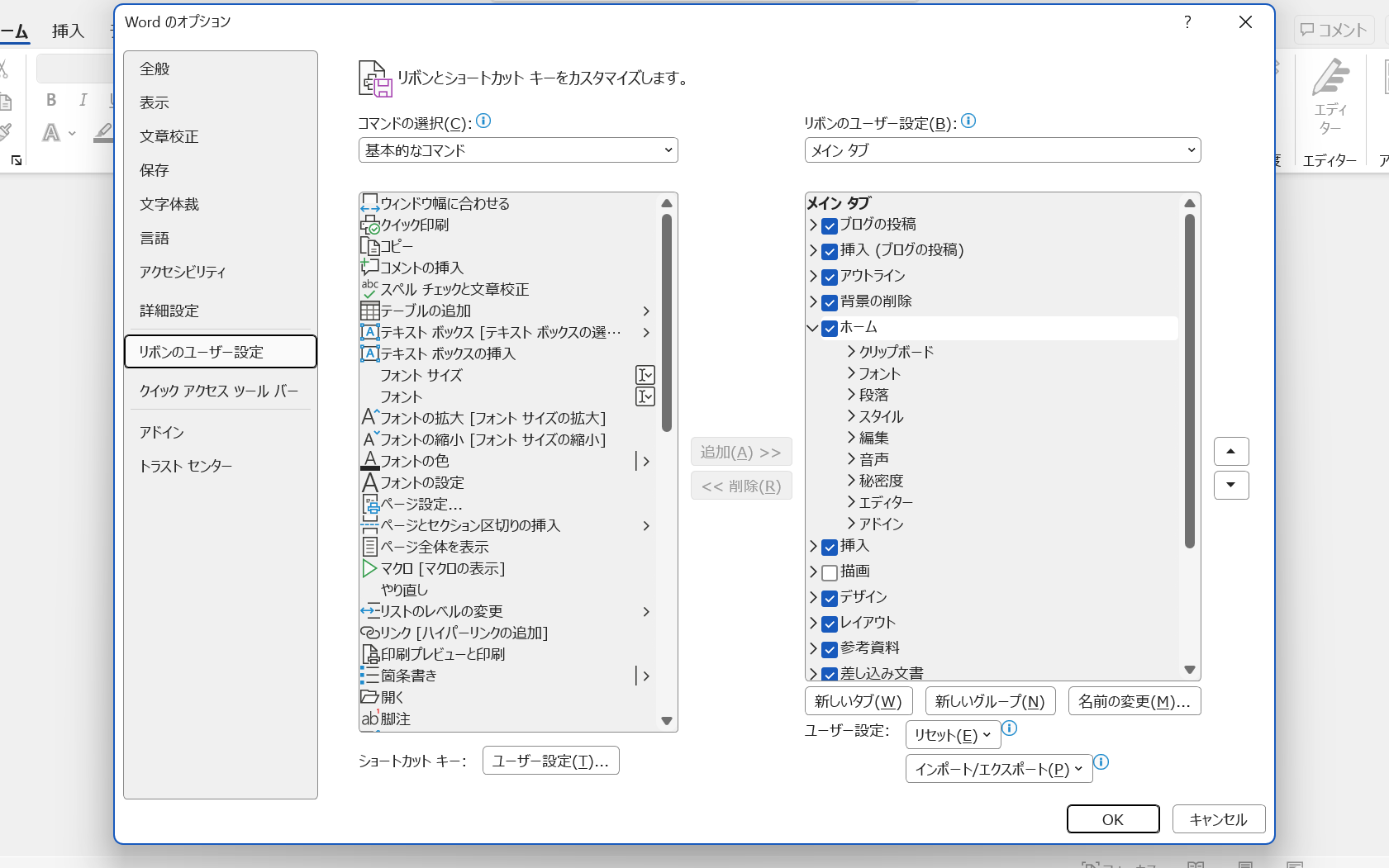
- 下のような画面が開けたら「分類」の下のほうにある「すべてのコマンド」を選択し、
「コマンド」の欄から「Equation Toggle」を選択する。
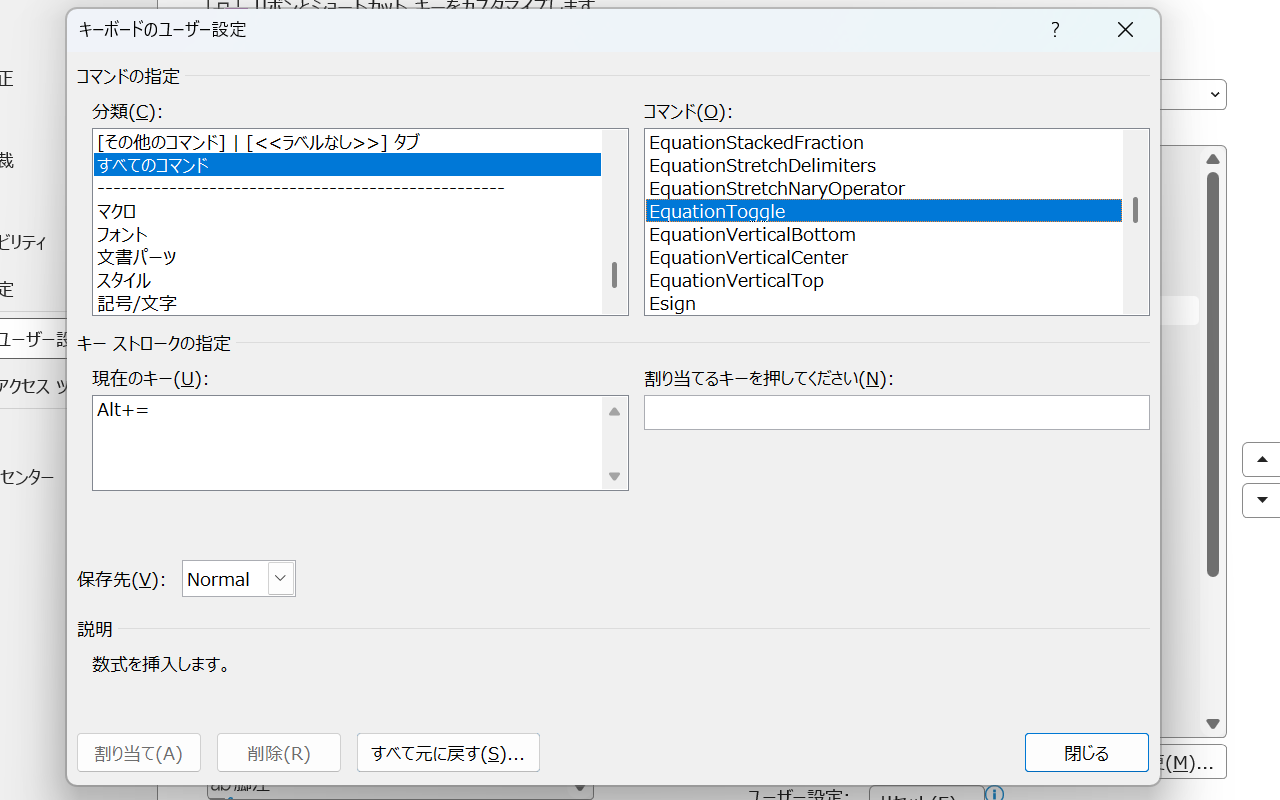
- 「割り当てるキーを押してください」の部分をクリックしてから「alt + shift + =」を同時におします。割り当てるキーの欄に「Alt+=」と表示されます
- 最後に左下の「割り当て(A)」をおせば設定完了!
これで、「alt + shift + =」で数式の挿入ができるようになります。
「alt → H → O → I」セルの幅の自動調整(Excel)
調整したい行or列を選択した後に「alt → H → O → I」の順番で押すと幅の自動調整ができます。
実験結果などの表を作るときにかな~り重宝します。
呪文のように「オルトホイ」と唱えてチャチャっと覚えちゃいましょう。
「ctrl + shift + T」タブの復元
「ctrl + shift + T」を同時に押すことでタブの復元ができるショートカットです。
自分も最近このショートカットの存在を知りました。
早く知っとけばよかったなとめっっっっちゃ思いました。
何か作業をしていてウインドウを閉じる際、ついつい一緒に検索ブラウザも閉じてしまいがちです。
そんなときに魔法のショートカット「ctrl + shift + T」の登場です!!
なななんと開いていたページを復元することができます。
間違えて閉じてしまったという際はぜひ使ってみてください!
まとめ
今回は理系の学生がレポートを作成するうえで覚えておくと便利なショートカットを紹介しました。
ここに書いたショートカットキーは普段からめっちゃ使うので、ぜひ覚えてね!
レポート作成をもっと楽にすすめたい方は、こちらの記事もおすすめです!
【Word】レポート作成が劇的に楽になる!?|オートコレクトの設定方法