
こんにちは、メカノート管理人です。
今回は、理系の学生がレポートを書く上で必須となる数式の機能について解説します。
私自身、はじめてレポートに取り掛かろうとしたときに「どうやって数式を挿入するの?」と困った経験があります。
この記事を読めば、ざっくりとしたWordの数式機能のキホンについて理解することができます。
数式機能とは?
Wordには、数式をきれいに入力できる「数式機能」が標準で搭載されています。
レポートや論文、数学・物理・工学系の課題を作成するときに非常に便利な機能です。
通常の文字入力では分数や積分記号、ギリシャ文字などをきれいに表現するのは難しいですが、数式機能を使えば、見やすく整った数式を簡単に作成できます。
例えば、Wordの数式機能を使うと次のような表現ができます。
- 分数: (a+b) / (c)
- 平方根: √(x² + y²)
- 積分: 0〜1の x² dx
- 総和: Σ
- ギリシャ文字: α、β、θ など
数式機能の基本的な使い方
Wordで数式を入力するには、以下のいずれかの方法を使用します。
- [挿入]→[数式]をクリックする
- ショートカットキー「alt + shift + =」を同時に押す
特に「alt + shift + =」は素早く数式入力モードに切り替えられるため、レポート作成では覚えておくと作業効率が大きく上げることができます。
数式挿入のショートカットキーの設定手順についてはこちらの記事の中で解説しています。
Word・Exelで使えるショートカットキーまとめ|レポート作成を時短しよう!
数式を挿入すると上のメニューバーが数式に切り替わります。
切り替わらない場合は、「ここに数式を入力します」のところをクリックし、上のメニューから数式を選んでください。
メニューバーが数式に変わったら自分の入力したい式や文字を入力してください。
数式内では入力した文字が自動でイタリック体(斜体)になります。
数式内に立体で文字を書きたい場合には斜体からなおし忘れないように気を付けましょう。
また、数式内の書式は「Cambria Math」で固定されます。
実際に使ってみよう!
それでは実際にWordの数式機能を使って数式を入力してみましょう!
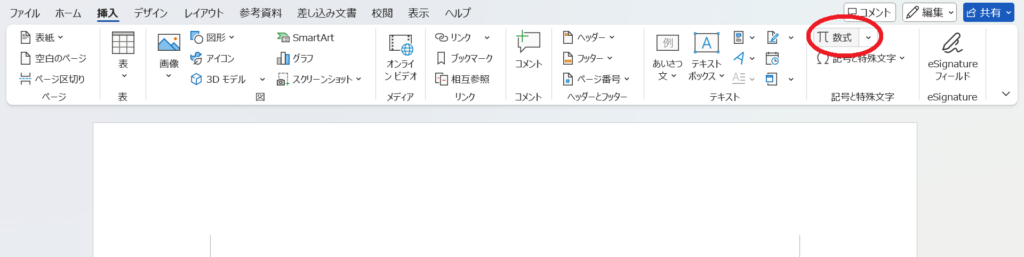
- 数式を挿入する
ショートカットキーまたは「数式」を選択して数式を挿入しましょう。
「数式」は「挿入」を押すと右のほうに出てきます。(下図の赤丸)
- 式をうちこむ
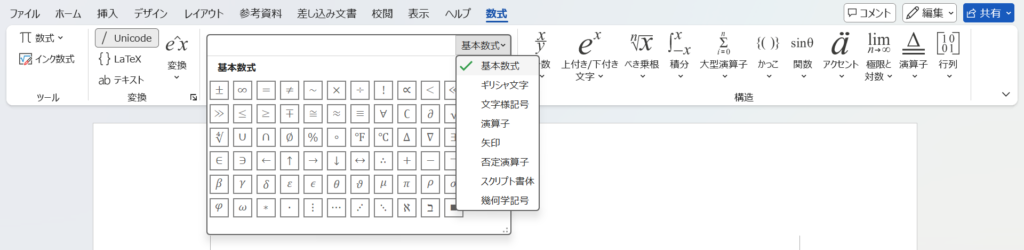
今回は解の公式をうちこみます。√ および上付き文字は「構造」から選択して挿入します。
± は「記号と特殊文字」から選択して挿入します。
ギリシャ文字を入力したい場合は「記号と特殊文字」の右側にある下矢印をおして「ギリシャ文字」を選択するとギリシャ文字の一覧がでてきます。
- Enterを押す
以上で数式の入力は終了です。試しに自分で数式を何個か入力してみてください!
まとめ
Wordの数式機能を使えば、分数や積分、行列などの数式を簡単かつきれいに入力できます。また、ショートカットキーを活用することで、数式作成の効率を大きく向上させることができます。
さらに、式番号の追加や等号をそろえる方法を覚えておくと、レポートや卒業論文などの見栄えが良くなり、より読みやすい文書を作成できます。こちらについてはまた別の記事で紹介したいと思います。
最初は少し慣れが必要ですが、一度使い方を覚えてしまえばとても簡単に数式の入力ができるようになります。ぜひこの記事を参考に、Wordの数式機能を活用して効率よくレポートや資料を作成してみてください。